VS Code and Extension
本文最后更新于 2025年9月11日
MobaXterm
如果你使用的是window系统,自带的cmd终端可能不支持图像传输和显示,你需要下面这个软件或者使用vscode
MobaXterm程序,这个结合了ssh和x server,是个很方便的应用(甚至有图形化的界面),功能很强大,现只说明如何显示出集群上的图
下载MobaXterm,
https://download.mobatek.net/2402024022512842/MobaXterm_Installer_v24.0.zip
点击上面的链接,即可下载,按照提示进行安装登录nnu集群
双击进入MobaXterm程序,点击star local terminal,你可以试试ssh -XY zhufeng@222.192.7.51能不能直接登录,按理来说也许能登上去,如果登不上去,可以通过修改.ssh/config 。修改ssh配置文件
你可能会发现当前路径下没有.ssh/这个文件夹,你可以用下面的命令创建一个
mkdir .ssh
vi .ssh/config 创建并修改config文件,输入下面几行
1 | |
- 再次ssh -XY zhufeng@222.192.7.51 登录应该就能看到你的文件了,进行课上测试使用 graph->Draw() 时就能看到图啦!(这个应用甚至在下次能不用你输入密码自动登录)
X-server for Mac
首先下载xquartz,mac用这个链接https://www.xquartz.org/releases/XQuartz-2.8.5.html 下载并安装,打开xquartz应用,在自己的终端上用这个命令,你可以把这个命令放在.bashrc中而不用每次都需要使用这个命令export DISPLAY=:0
之后用这个命令登录集群就能看图了(-XY 就是启用x服务器转发)ssh -XY uername@server
Visual Studio Code
下载vscode,打开之后请调至dark模式,because light attracts bugs.
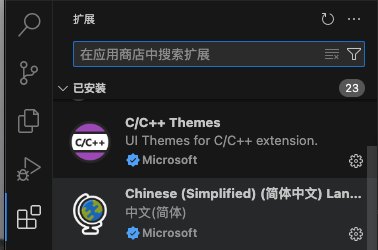
如果你英文苦手,请在扩展中搜索简体中文,安装重启之后就能显示中文了。当你使用特定的编程语言的时候,右下角会弹出窗口让你安装对应的插件,以方便你的阅读,当然你也可以直接搜索,比如C++去获取插件。
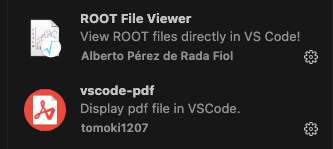
在vscode编辑latex
brew install mactex --cask brew下载mactex
打开vscode ,下载插件

参考专栏:https://zhuanlan.zhihu.com/p/654720622
如果要编译中文需要在开头加UTF8,下面是个例子
1 | |
在vscode登录lpc,lxplus等
下载这三个插件
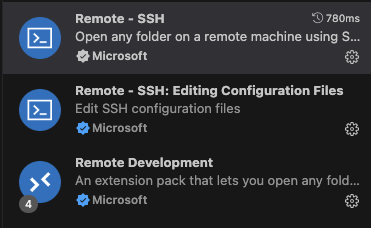
具体用法看Remote-SSH里面的说明(十分简单易操作),登录步骤如下
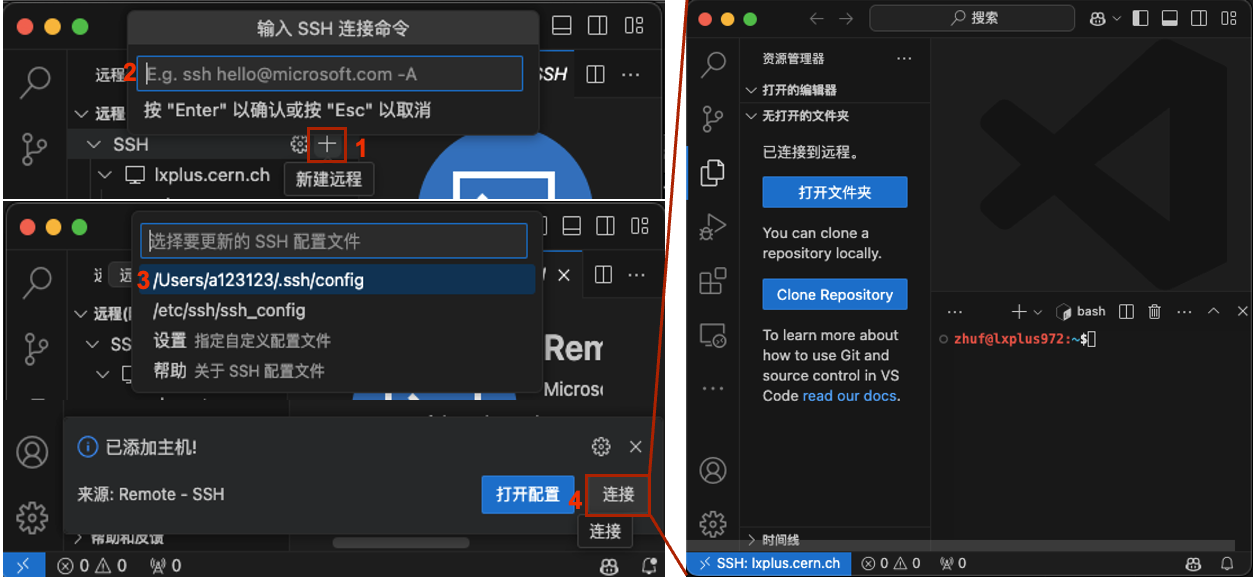
Tips: 如果你想登录lpc账号请参考这个设置一下.ssh/config的配置:https://uscms.org/uscms_at_work/physics/computing/getstarted/uaf.shtml
1 | |
在.ssh/config中添加下面的内容
1 | |
下载OSX并复制到/etc/krb5.conf
这一步复制需要sudo命令,输入root密码之后才能复制到/etc中
要先在本地kinit username@FNAL.GOV之后,再在vscode里面登录lpc就可以了
可能导致连接失败的原因及解决方法:
- 1.99版本更新后会导致ssh连接出现问题(从搜索的资料来看是老问题),手动回退到上个版本就好了
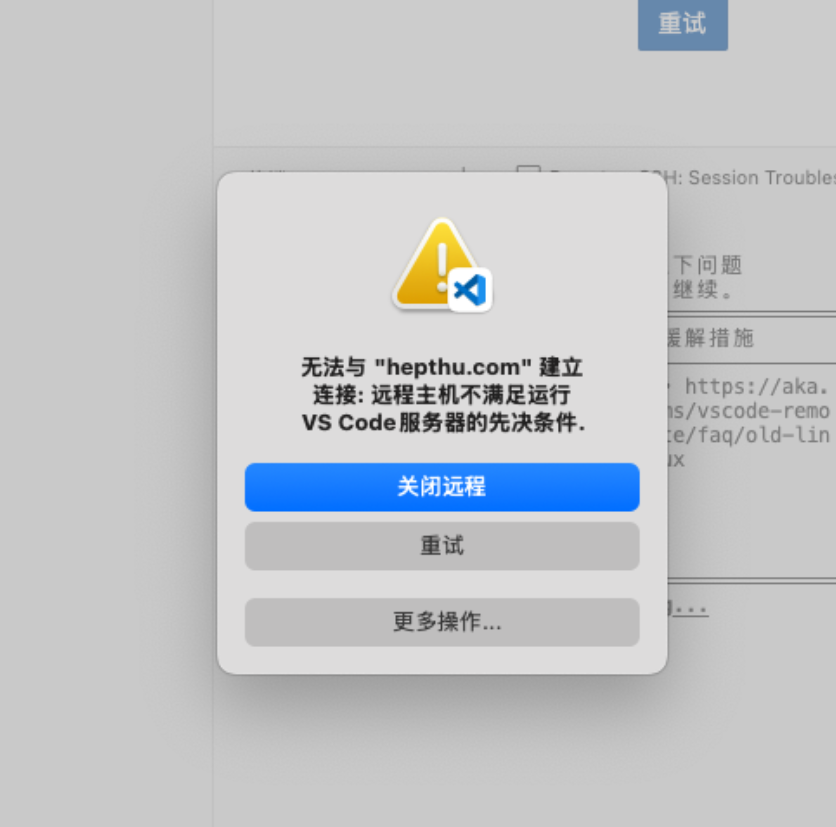
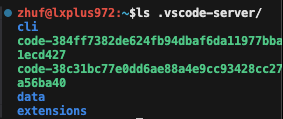
- 第一次连接的时候会在服务器的home文件夹下下载一个server,所以你需要保证你的home文件夹下有足够的空间
连接lpc服务器的时候时常会出现问题,主要有以下几种解决方法:
- 检查是否
kinit username@FNAL.GOV,最好的方法是在终端中先登录到lpc上之后再用vscode登录 - 删除
.ssh/config中Host cmslpc-el9.fnal.gov相关的几行,重新在Remote - SSH插件中新建远程(别把之前添加的Host cmslpc*.fnal.gov相关的删掉了) - 检查你的网络和风水
- 检查是否
重启和重试能解决90%的问题,
rm -rf .vscode-server解决100%的问题!
在vscode里编译roofit程序
which root找到root的安装路径,用-l找到链接的路径,一般找到include文件夹就是有包含root所需的头文件了
1 | |
打开你的vscode里面一个工作文件夹下,有一个.vscode/c_cpp_properties.json的隐藏文件夹中的配置文件,将你的root路径放进去即可,注意上一行的逗号别忘记加
1 | |
GitHub Copilot 的免费申请及使用
参考这个链接进行教育优惠申请,如果你登录上GitHub遇到困难,请申请VPN。
在中国做研究没有VPN还能做什么研究
当你被批准之后等待几天之后会给你发个邮件,你会发现批准按钮变紫了之后就能去申请Copilot了!
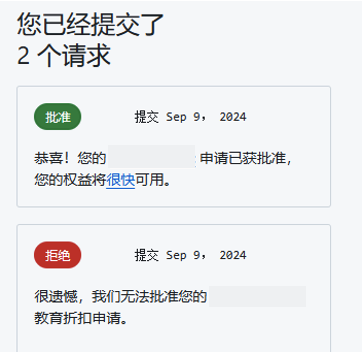
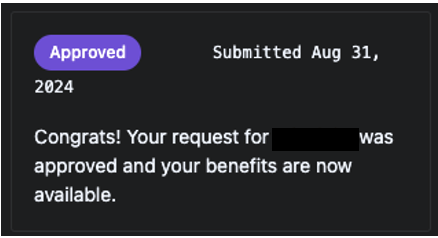
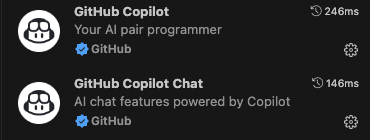
你可以在ssh服务器中安装插件,这样你在远程作业的时候也能使用Copilot啦!
Copilot主要有两个功能,你可以像使用ChatGPT一样问这只青蛙(?)任何代码的问题,他还会根据你目前打开的窗口(或者你将文件拖给他)去提出建议;他另外一个强大的功能是根据上下文去猜想你想输入的代码,你只需要按下Tab键就能应用他的建议,或者你使用command + i去让他生成大段代码!
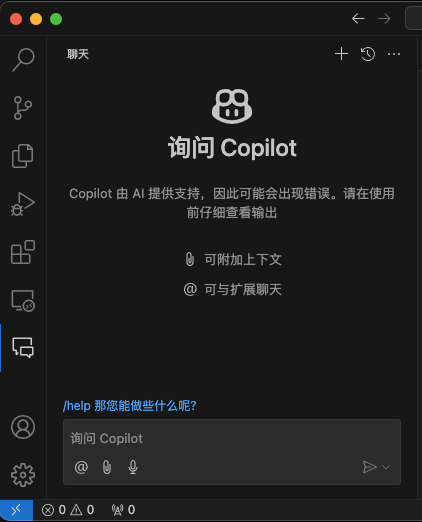

注:经过某次更新之后Copilot在本地的时候不能正常运行,但在集群中依旧能使用,因为众所周知的原因你需要设置代理服务器。
在vscode中按Command + Shift + p搜索open user settings json在花括号内添加"http.proxy": "http://127.0.0.1:7890","https.proxy": "http://127.0.0.1:7890",(注意逗号,这个地址和端口号会因为你的VPN不同而不同,如果没成功的话,你可能需要搜索一下解决办法)。这样设置后,本地在打开VPN之后就能使用Copilot了!但是这样登录集群之后会发现Copilot又不能使用了,因为这样设置会导致你集群也会走这个代理服务器,很显然集群是不会连通这个地址的。
你需要类似的在连接到集群之后在vscode中按Command + Shift + p搜索open remote settings json在花括号内添加"http.proxy": "", "https.proxy": ""意味着不去用代理服务器,这样就能保证本地和服务器都能使用啦!
注2:在不明原因的影响下,lpc集群的copilot chat无法登陆,是因为lpc证书会在家目录生成一个证书文件,copilot会读取这个证书并尝试使用他,这显然不是属于他的证书,所以你需要在remote settings json配置中添加"http.proxyStrictSSL": false, "http.systemCertificates": false,来忽略这个证书文件
注3: 在不明原因的影响下,lpc集群无法使用chat,参考这篇文章设置
在Vscode的settings中搜索Extension Kind,找到对应位置并添加
1 | |
注4: SignatureVerificationInternal: Signature verification failed with ‘UnknownError’ error.参考
1 | |
集群设置网络代理VPN
wget https://github.com/DustinWin/proxy-tools/releases/download/Clash-Premium/clashpremium-release-linux-amd64.tar.gz
mkdir clash; tar -zxvf clashpremium-release-linux-amd64.tar.gz -C clash/; cd clash; mv CrashCore clash
./clash -d .
zhufeng@node00:~/clash$./clash -d .
13:16:50 INF [MMDB] can’t find DB, start download path=/storage/home/zhufeng/clash/Country.mmdb
13:17:20 FTL [Config] initial configuration directory error=can’t initial MMDB: can’t download MMDB: Get “https://cdn.jsdelivr.net/gh/Dreamacro/maxmind-geoip@release/Country.mmdb“: dial tcp 93.46.8.90:443: i/o timeout path=/storage/home/zhufeng/clash
没办法自动下载,进入网址下载文件并上传https://cdn.jsdelivr.net/gh/Dreamacro/maxmind-geoip@release/Country.mmdb
zhufeng@node00:~/clash$ls
Country.mmdb cache.db clash config.yaml
zhufeng@node00:~/clash$./clash -d .
…SUCCESS MESSEAGE…
./clash -d . &
export http_proxy=http://127.0.0.1:7890;export https_proxy=https://127.0.0.1:7890
在VScode中使用overleaf

下载这个插件,按照里面的说明GitHub Wiki,获取overleaf的cookie登陆就好了。在VScode里面使用的好处是能使用copilot辅助。
Zotero 和WebDAV服务器
Zotero | 群组Group功能的建立,加入及管理使用(十)_zotero新建群组-CSDN博客
数据与文件的同步 | Zotero 中文社区 (zotero-chinese.com)
【工程笔记】搭建Zotero同步服务器 - 知乎 (zhihu.com)
Zotero使用WebDav配置说明 - 简书 (jianshu.com)